インコと生活するようになると誰もが思うこと、それは「インコのグッズほしいのに全然ない!!」「犬と猫ばっかりでインコないじゃん!!」というインコ不足だと思います。
私自身イコンをお迎えし、コザクラインコのグッズもないしオキナインコのグッズもほとんどないと思っておりました💦
そうなんです、インコのグッズは少ないのです!そしてカラーバリエーションがあるインコの場合は愛鳥と色の違うグッズしかない・・・という点があります。
我が家のインコは両方ともノーマルカラーではないため、グッズになっていることが少ないです。
そんなときに思い立ったのが、なければ作ればいい!!です。
特に絵を描けるわけでもなく、クリエイティブな才能もないため、最初は絵を描ける友達にお金を渡して描いてもらうと思ったほどです。
そんな私でもできたLINEスタンプの作り方を紹介したいと思います。
使うツールはチャットGPTとCanvaというアプリの2種類です。これから順を追って説明します。
またおすすめのインコグッズについても後半で紹介したいと思います。
①LINEスタンプのコンセプトを考える
まずは作るLINEスタンプのコンセプトを考えていきます。
私はコザクラインコのくうちゃんと、オキナインコのらんちゃんの両方をスタンプにしたいと思っておりました。そのため、ペアで使えるスタンプにしたいと思っておりました。
考えた末、コザクラインコのくうちゃんは私と同じ社畜インコになってもらい、オキナインコのらんちゃんにはそれを応援(チア)してもらおうと思いつきました。
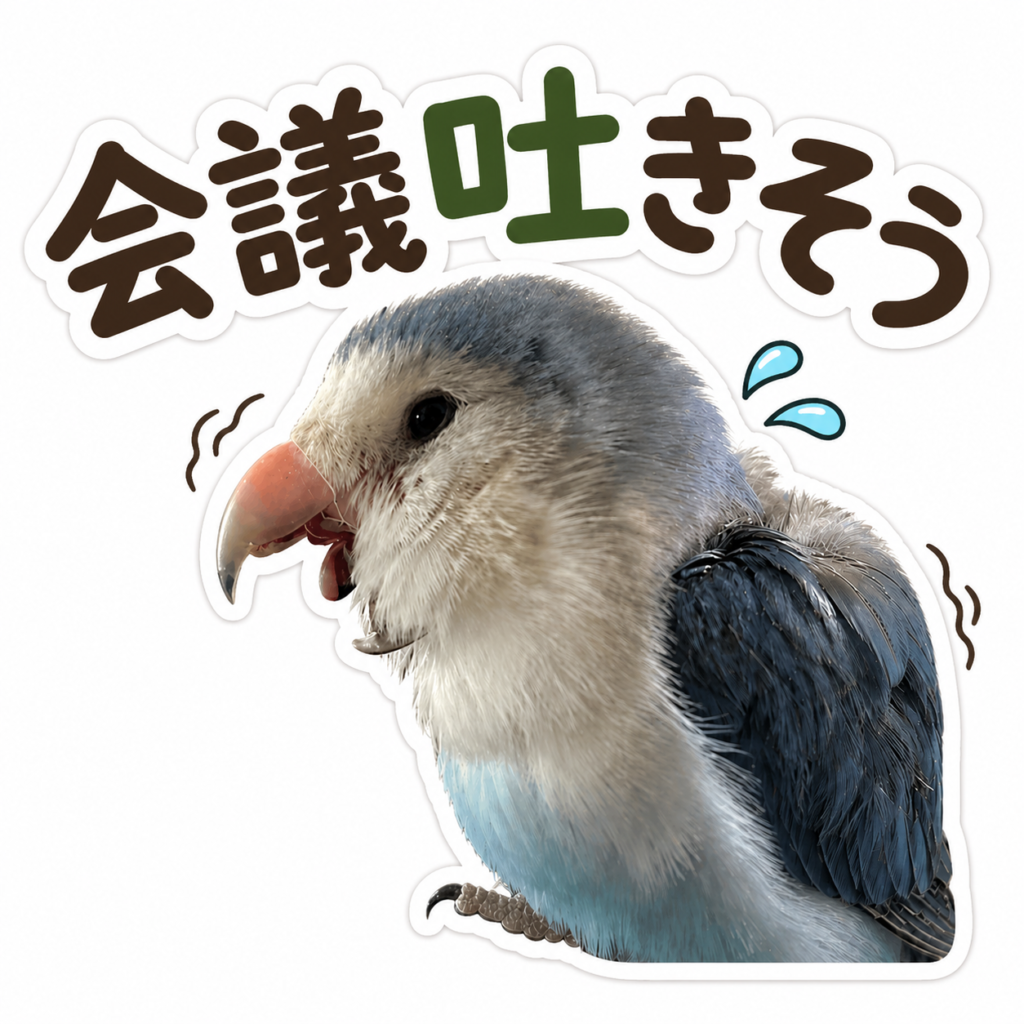
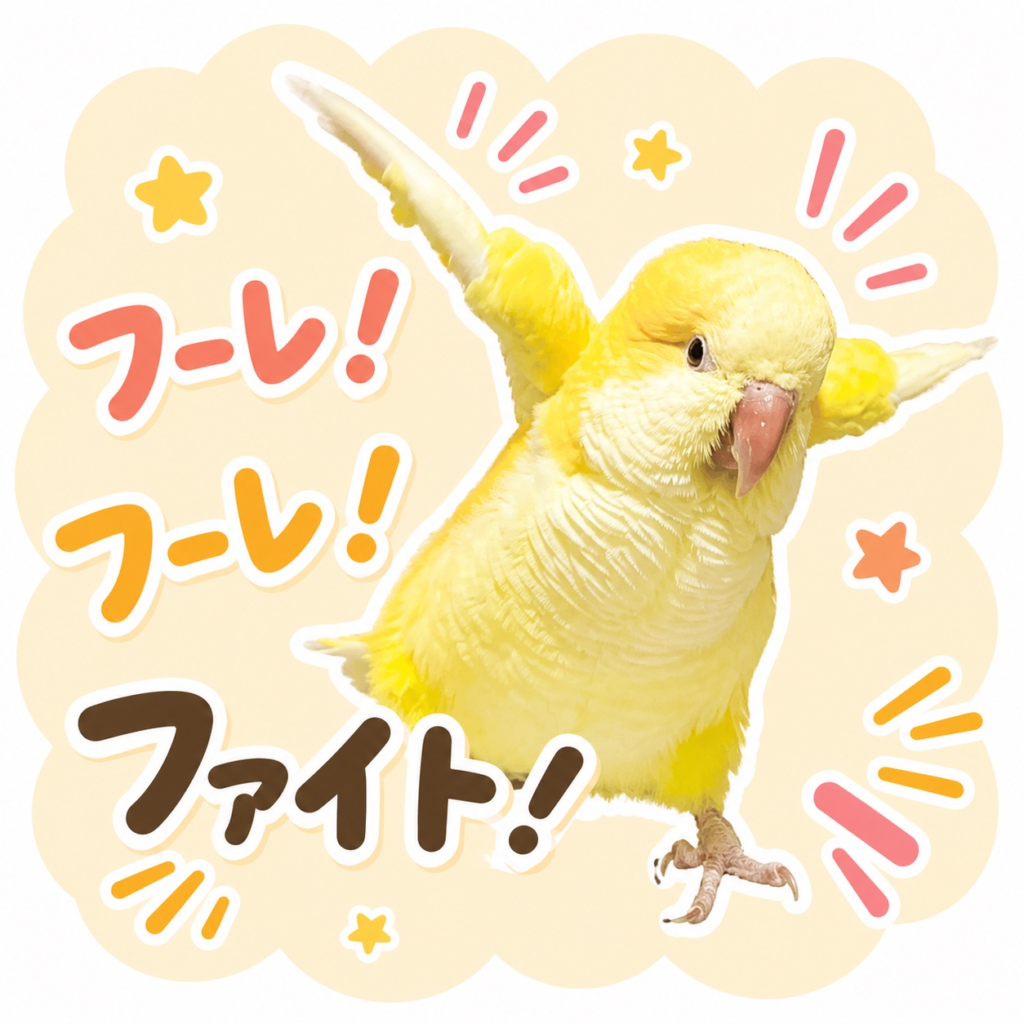
②写真を選びとコメントを考え、形にする(チャットGPTが)
コンセプトが決まれば、早速写真を選んでいきます。LINEスタンプは最低8個からスタートするため少なくとも8個のスタンプが必要です。
最初に使いたい写真とコメントをコンセプトに合わせて選びます。
選べたら、早速チャットGPTの登場です。チャットGPTは無料版でも十分ですが、すぐに作りたいという方は1か月だけ有料会員になる方法もありますが3,000円程度かかるため要検討です。無料の場合は1日に生成できる画像数に限りがあるので、そこが違いになります。
またこのあと別アプリでCanvaというアプリが登場しますが、こちらは14日間の無料会員になったほうが格段に作業が楽です。Canvaが14日間しか使えないため、まずはチャットGPTで素材となる画像を作りきることをおすすめします。
チャットGPTに写真を追加し、「この写真をLINEスタンプ風に、○○○○ってフレーズで加工して。あとで透過処理をするために縁取りもしておいて」と指示します。
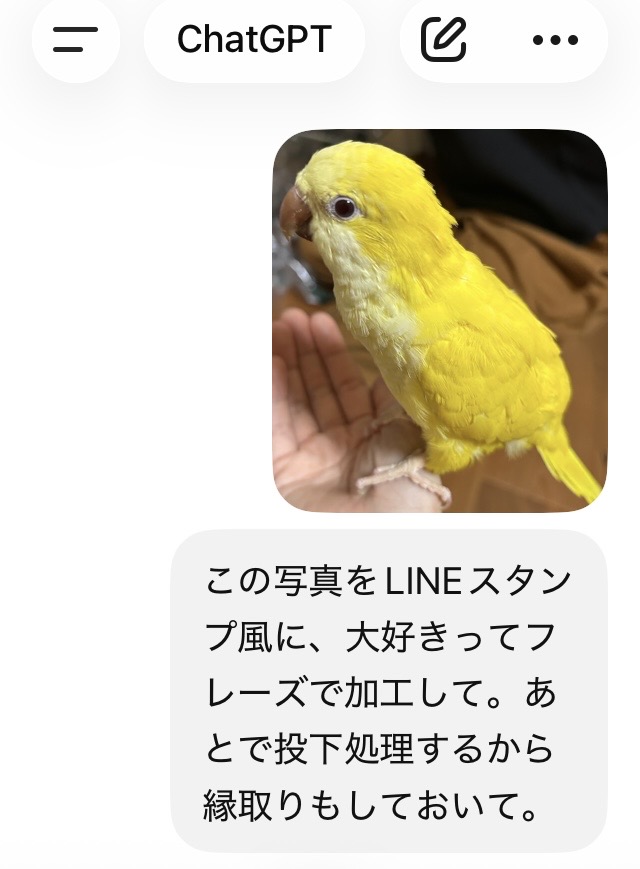
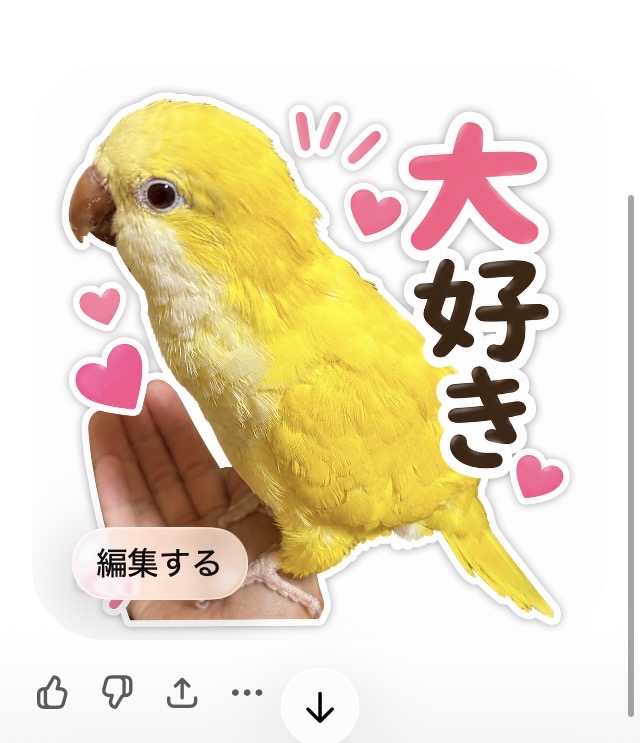
背景を消してほしいときは予めお願いしておくと二度手間にならずに済みます。
ここでのポイントは、必ず「あとで透過処理をするから縁取りしておいて」ということです。
この透過処理というものに失敗すると思っていないスタンプに出来上がってしまいます。
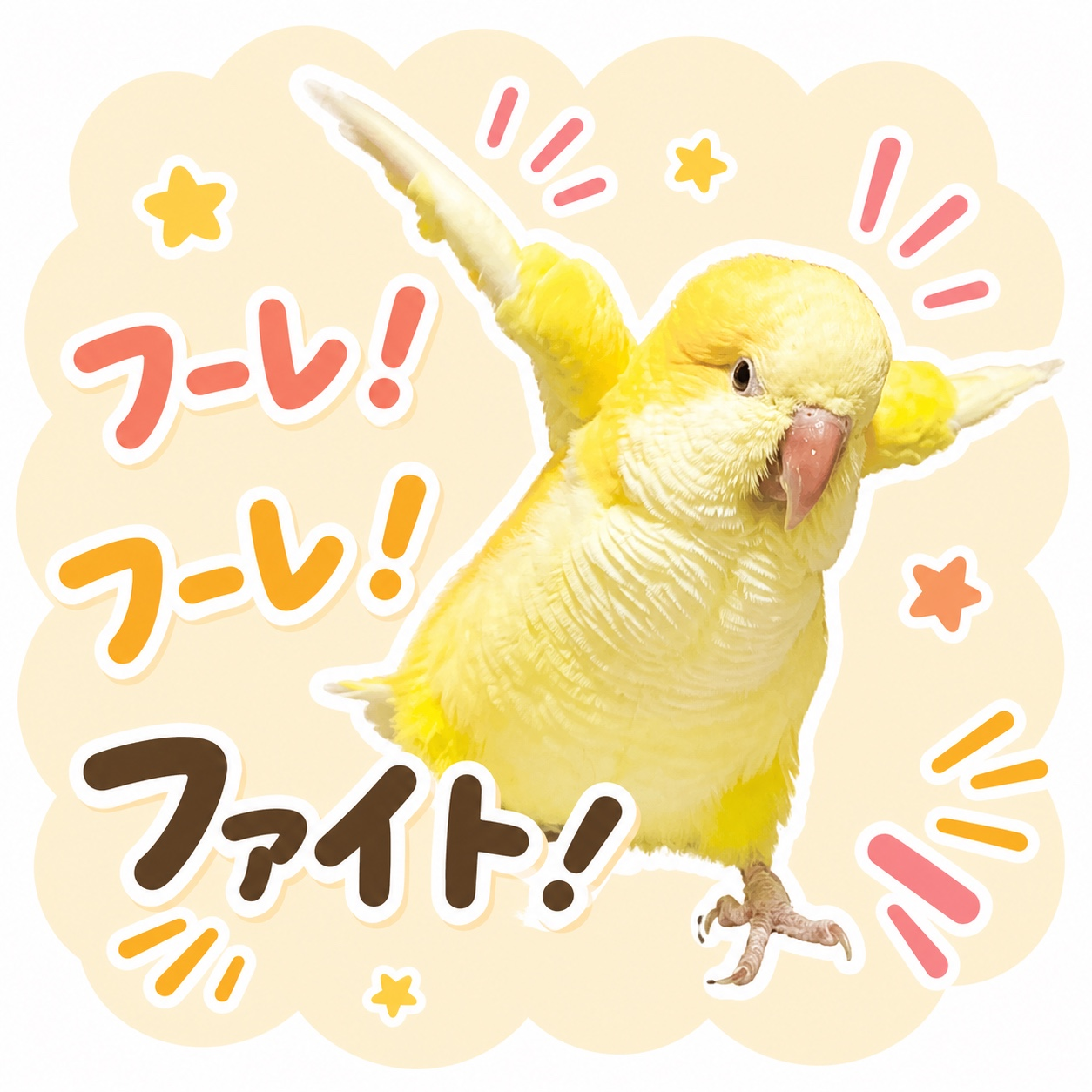
👇透過処理に失敗したスタンプ👇
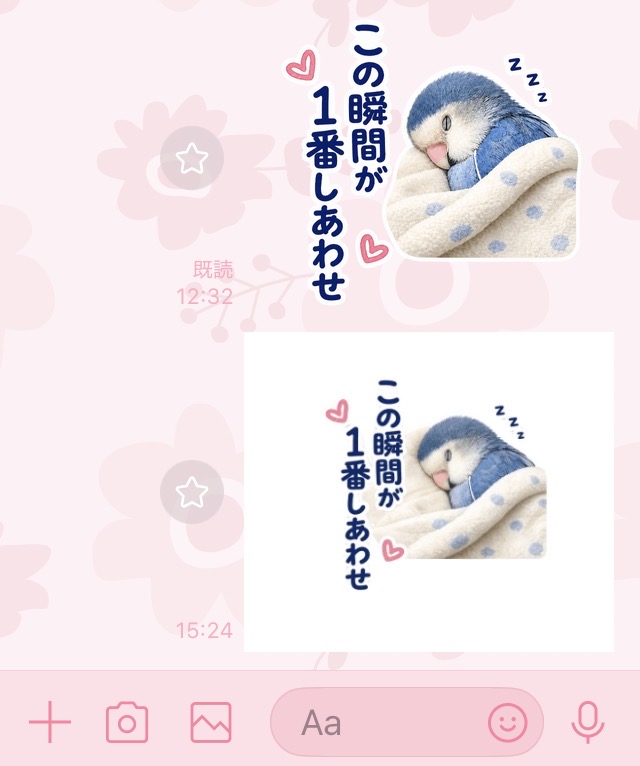
上が透過処理をきちんとできている成功スタンプ。下が透過処理を理解できておらず失敗したスタンプです。
またここで注意点としてチャットGPTは「透過処理までやるよ!」などと甘い声を囁いてきますが、チャットGPTには透過処理の機能はなく透過風にしてくるだけなので依頼する必要はありません。
※透過処理とは…LINEスタンプは背景を完全に消して登録する必要があり背景を透明に処理する必要があり、それが透過処理と呼ばれています。
③透過処理を行う(Canvaを使用しよう!)
Canvaというアプリをダウンロードします。
ダウンロードしたら14日間の無料会員登録を行います。(※作業が終われば速やかに会員を取り消しを行うことを忘れないよう注意してください。)
Canvaの作業は携帯やタブレットでもできますが、最後にLINEスタンプとして登録する際にZIPファイルに加工する必要があるためパソコンで作業できる方は最初からパソコンで作業することをおすすめします。
Canvaをダウンロードしたら、無料会員に登録後チャットGPTで作った画像をすべてアップロードします。
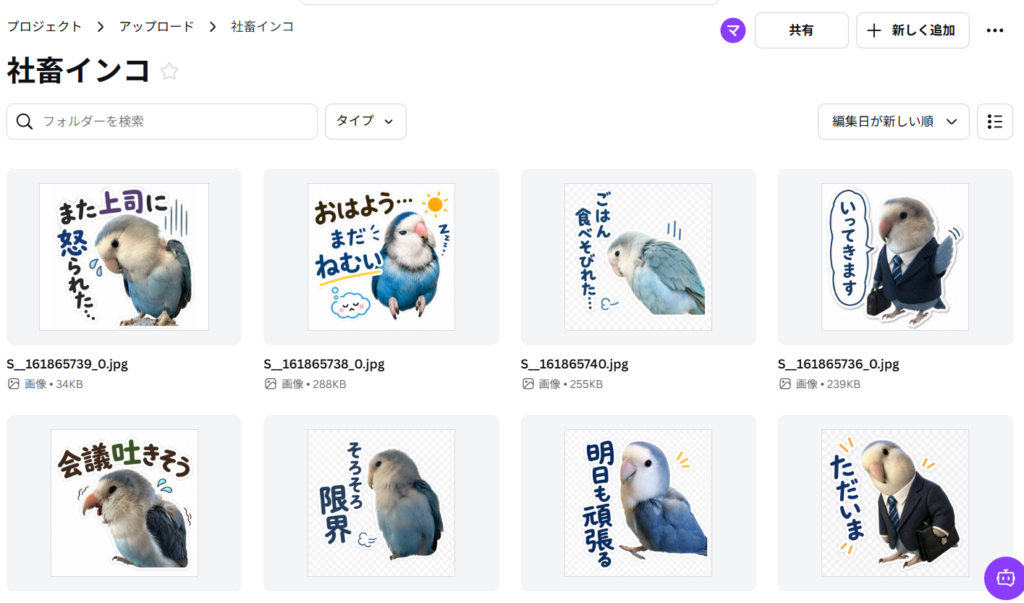
アップロードが終われば1枚ずつサイズ変更と透過処理を行っていきます。
加工したい写真を選び、エディターで開くをクリックします。
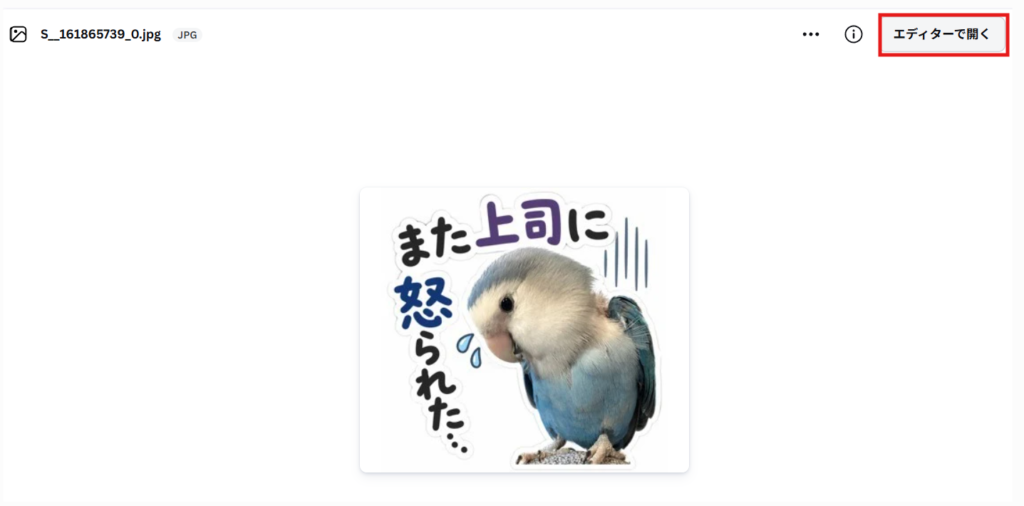
エディターで開いたあとはLINEスタンプ用のサイズに変更します。
『リサイズ』を選択し、LINEスタンプサイズである『370×320 px』を選択します。
おすすめに出てこない場合はカスタムサイズから手入力すればOKです。
変換できれば『LINEスタンプを開く』をクリックします。
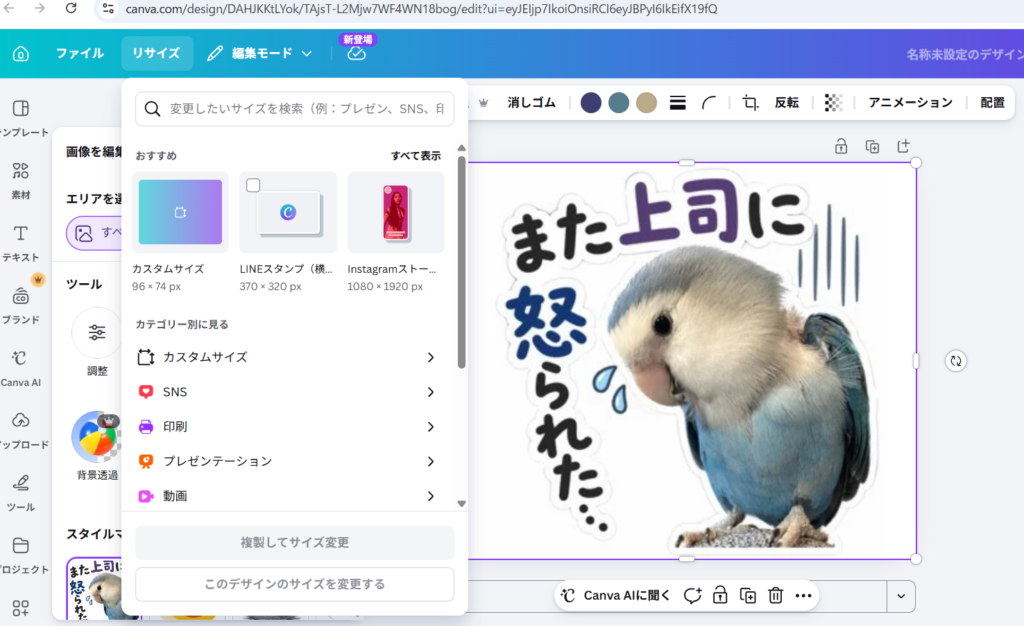
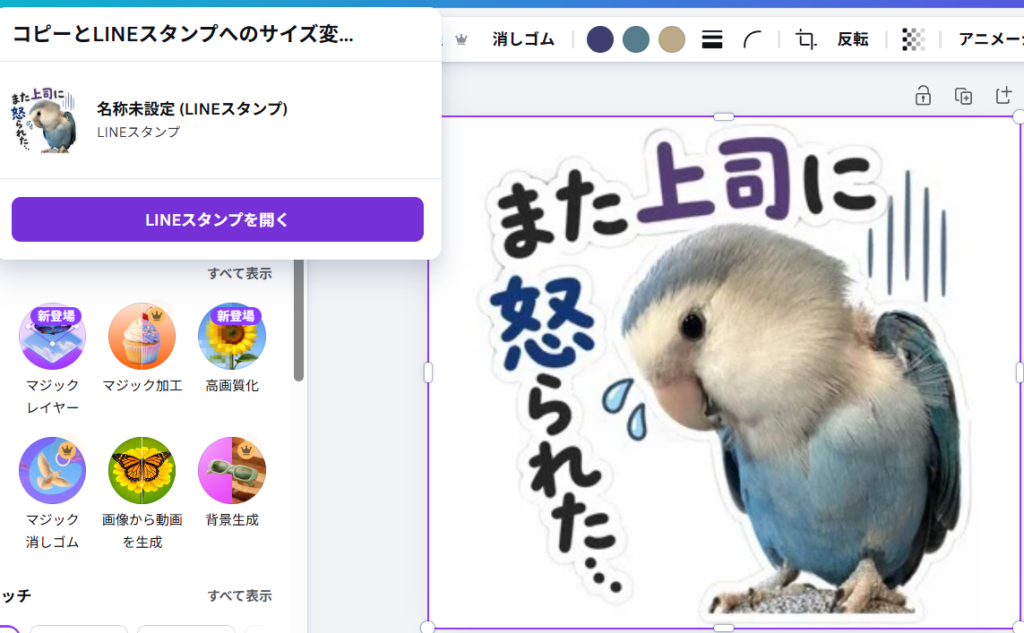
LINEスタンプで開いたら、次は透過処理を行います。
14日間のお試し登録をしてあれば、ボタン1つで透過処理を完了することができます。
『背景透過👑』をクリックすれば完了です。
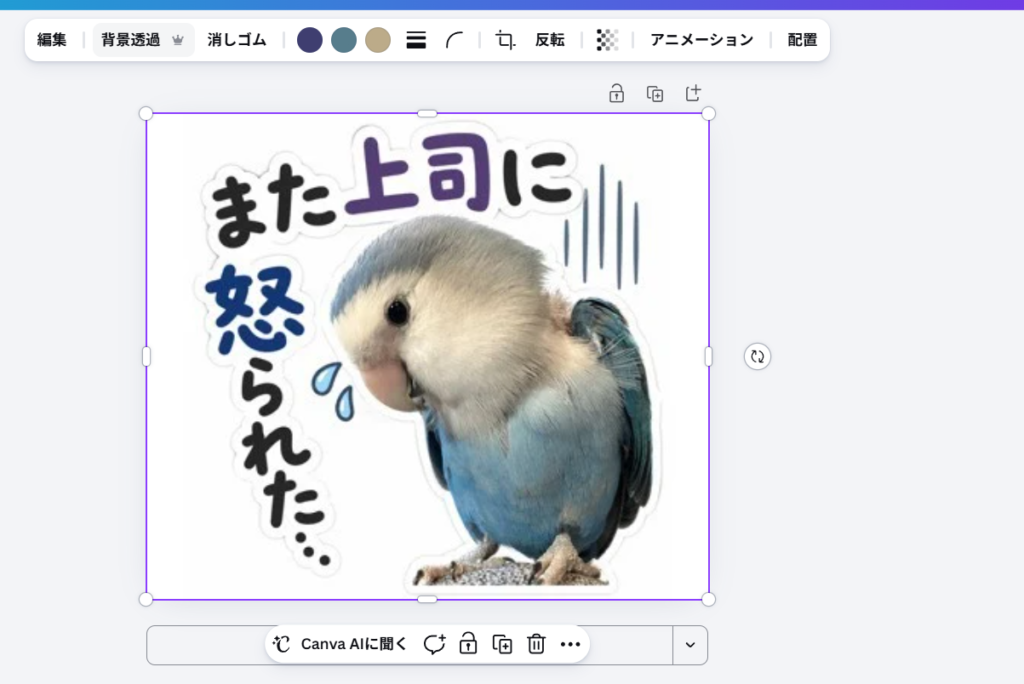
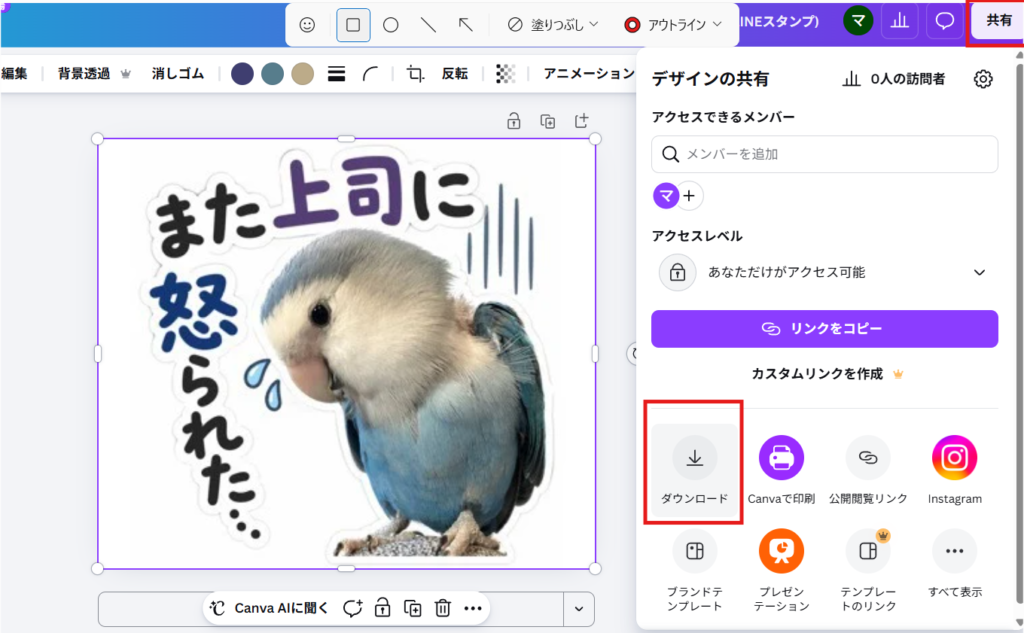
透過処理が完了すれば、パソコンに保存をして終了です。
保存方法は右上の『共有』をクリックし、『ダウンロード』すればパソコンのファルダ内のダウンロードフォルダに登録されます。
④LINE Creators Market に登録をしよう
チャットGPTとCanvaを駆使し作った画像を早速LINE Creators Marketに登録してスタンプを商品化していきましょう。
LINE Creators Market(https://creator.line.me/ja/)を開き、ご自身のLINEの登録メールアドレスとパスワードからログインを行います。
マイページにログインできれば、次は実際にスタンプを登録していきます。
『新規登録』をクリックし、『スタンプ』を選択します。
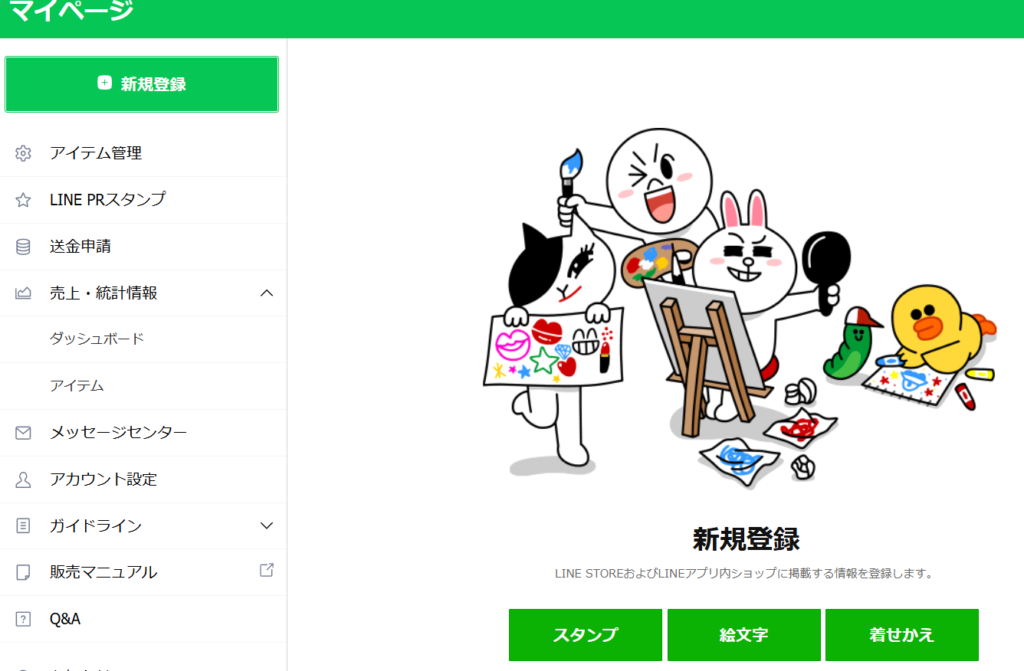
あとは質問事項に沿って、入力を行っていきます。
英語の販売タイトルと説明文を求められますが、日本語で作りチャットGPTに英語にしてもらえば完璧です。また言語の追加で日本語を選択し、日本語版も入れておきましょう。
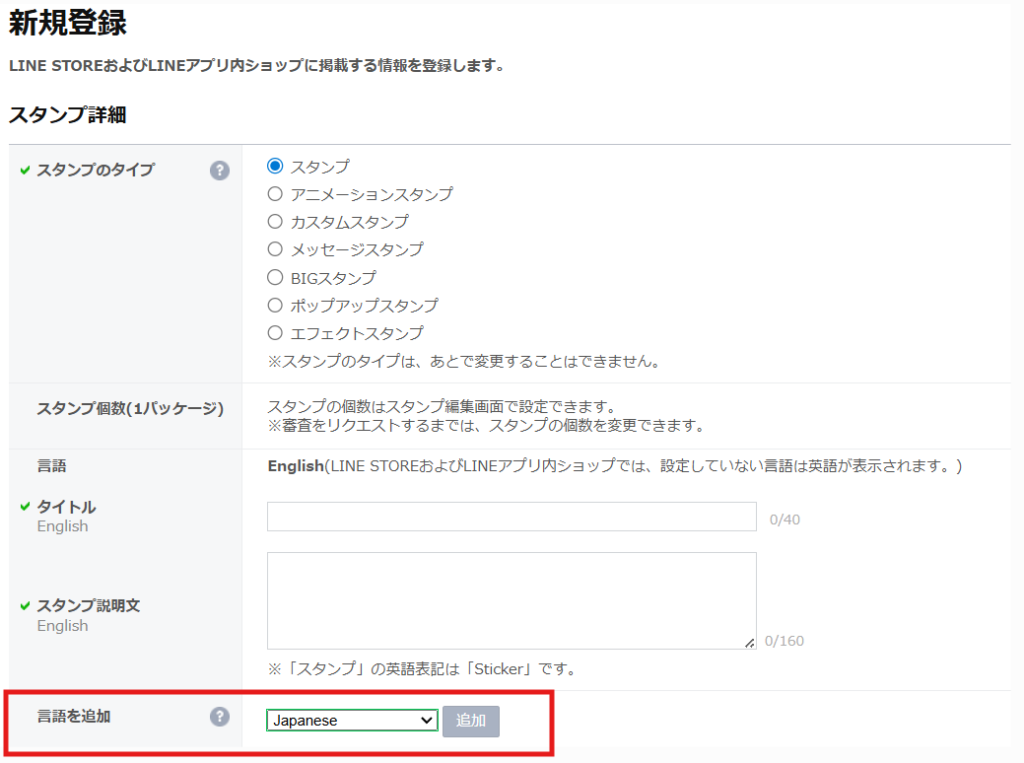
すべての項目を入力し、作ったスタンプを1つのZIPファイルに圧縮させたものを添付し保存を行います。
ここまでこれば申請まであと一息です!
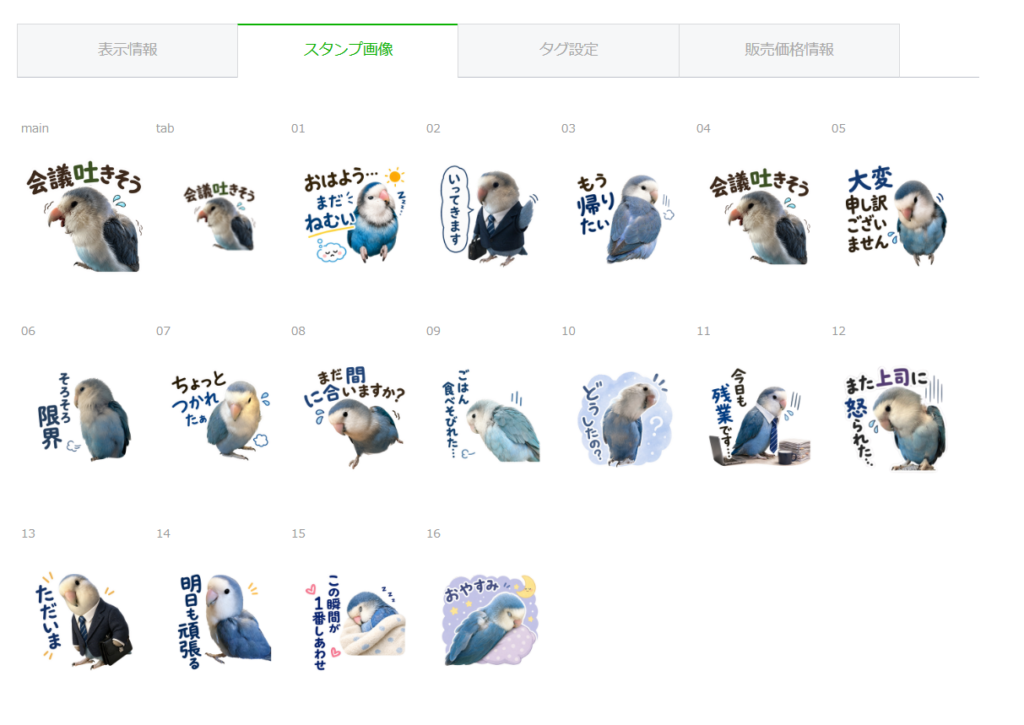
最後にスタンプ画像を添付していきます。
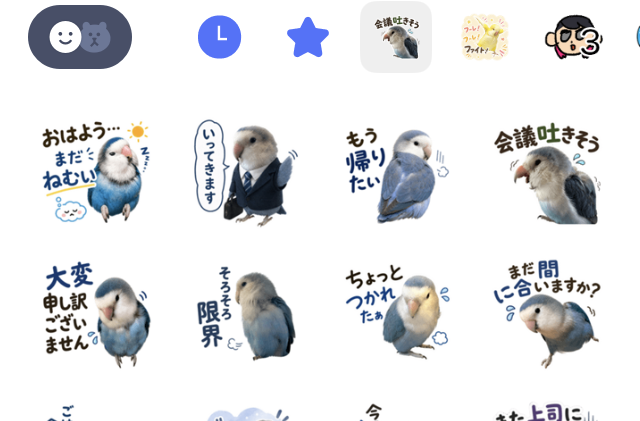
この添付は実際のLINEの画面でのスタンプの並び順になるため、順番を決めて登録していきます。
『main』はその名前の通り、販売画面のメイン画面に出るため今回の一番押しスタンプを登録するといいと思います。またmainとtabのスタンプはサイズがスタンプ画像と異なるため、Canvaで変換しておくと便利です。tabはLINEのスタンプをダウンロード後に出てくる
main:240×240 px
tab:96×74 px
👇実際のLINE画面👇
すべての画像添付を終え、販売価格の設定を行います。最後は『申請』を押せば終了です👏
1~3日程度でスタンプが完成します。
私が作ったスタンプも下記リンクより見ていただけると思います。
もし気に入れば購入お願いします☺
👇👇👇
作者:https://line.me/S/shop/sticker/author/6093659
社畜インコ:https://line.me/S/sticker/33874678
チアするインコ:https://line.me/S/sticker/33876584
最後におすすめのインコグッズ
最後にインコのおすすめグッズについて紹介します。
- ガチャガチャ
実はインコのガチャガチャは定期的に販売されており、クオリティが高いものからファンシーなものまで様々です。
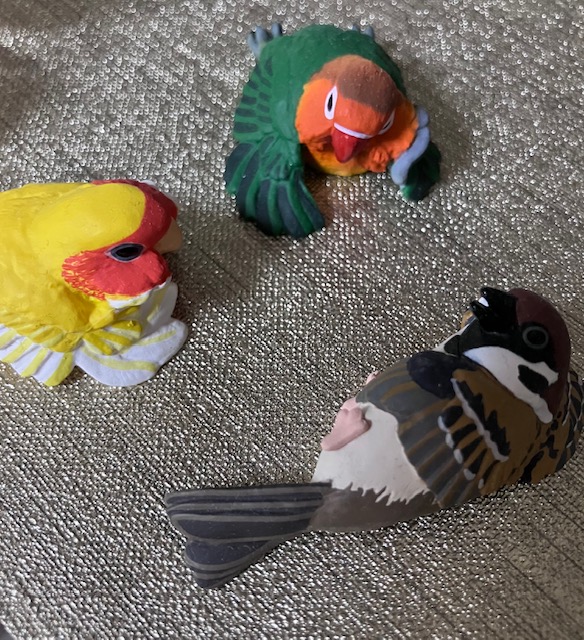
コザクラインコ飼いとして勢いよく回したガチャは「くつろぎインコ」です。
めっちゃかわいいダラダラ姿です。同じようなシリーズの「ぐうたらスズメ」もかわいくておすすめです。
見かけたらぜび!!コンプしたい方はネットでも買えますのでよければ参考にしてください。

 ポチップ
ポチップ
 ポチップ
ポチップ
- てのりフレンズ BANDAI
私が大好きなシリーズです。ガチャガチャとは違い中身がわかって買うことができるのが魅力の1つです。小動物や爬虫類など珍しい生き物のフィギュアなので車や家に飾るのも楽しいです。
また直近はインコシリーズが出るため、私は箱買いしております(笑)
 ポチップ
ポチップ
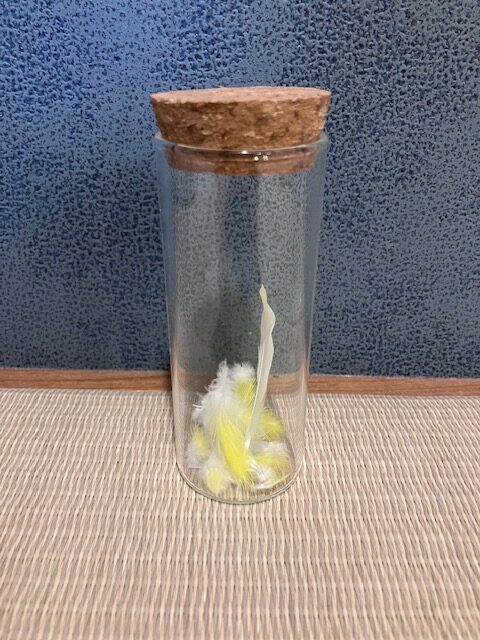
- インコの羽を入れる小瓶
専用のかわいいものから百均で購入できるものまで様々ですが愛鳥の羽って保管したくなりますよね♪
いろいろな瓶があるので、お好みのものを購入してみてください。

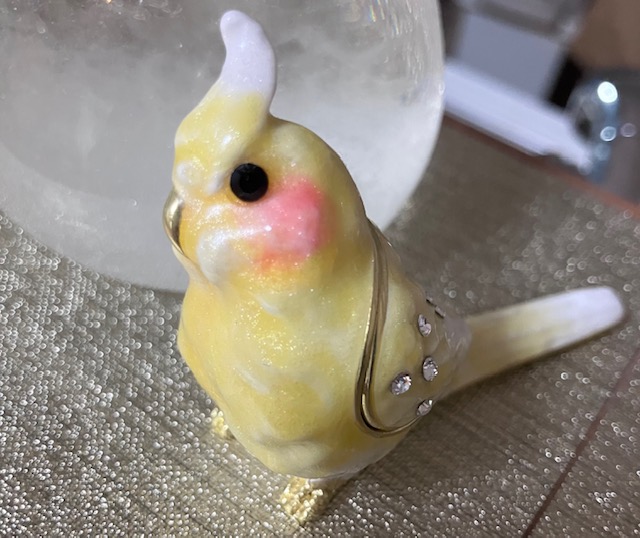
- アクセサリー入れ
これはオカメインコさんになりますが気に入ってずっと使っている指輪入れになります。
特別なアクセサリーを入れるも良し、インテリアにも良し^^です。
 ポチップ
ポチップ
他にもインコグッズとしてはカルディとコラボもしています。
ぜひチェックしてください。
また鳥フェスでクリエイティブな作品を販売していたりもしますので、押しの作家さんを見つけるものいいかもしれません。
鳥フェスの確認はこちら☞https://kotoricafe.jp/torifestop